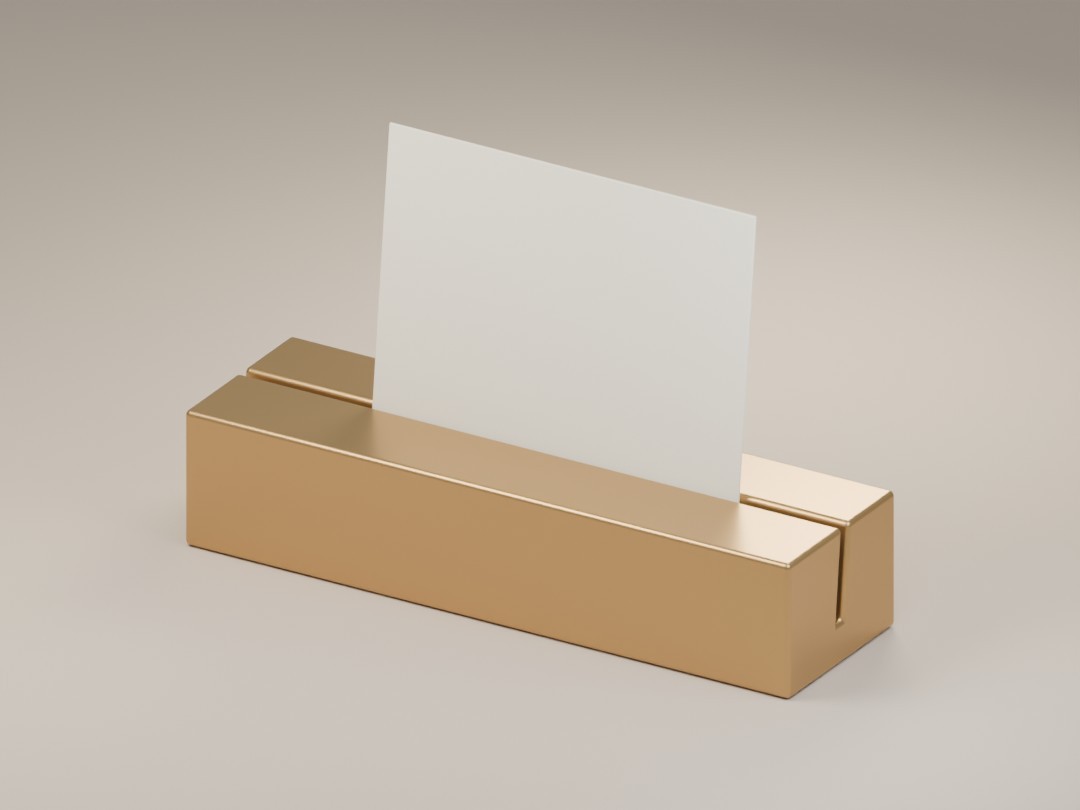
デスクトレー
KASA-01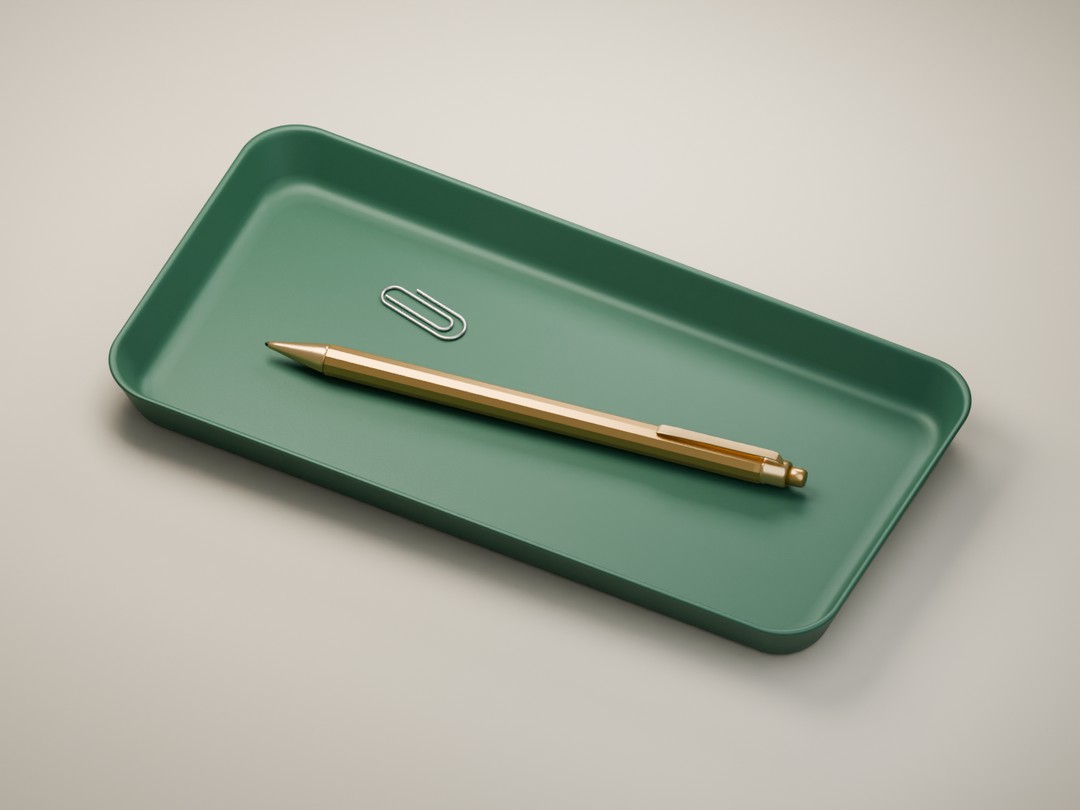
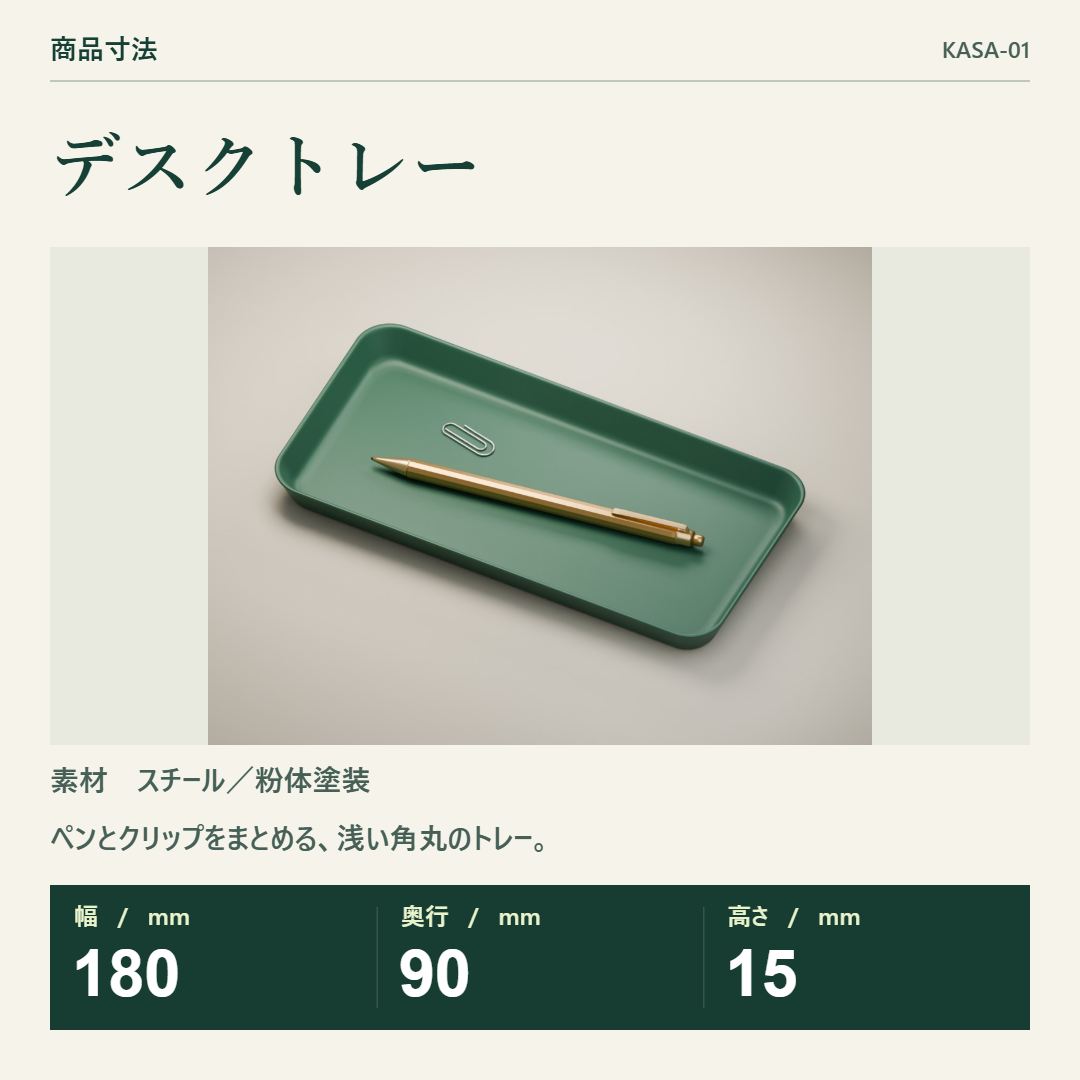 完成PNGを開く
品番ごとに寸法を記入したCSVと商品写真があれば、写真の下にサイズ表を付けた画像を作れます。デスクトレーとカードスタンドを例に、入力からPNGの書き出しまでを説明します。
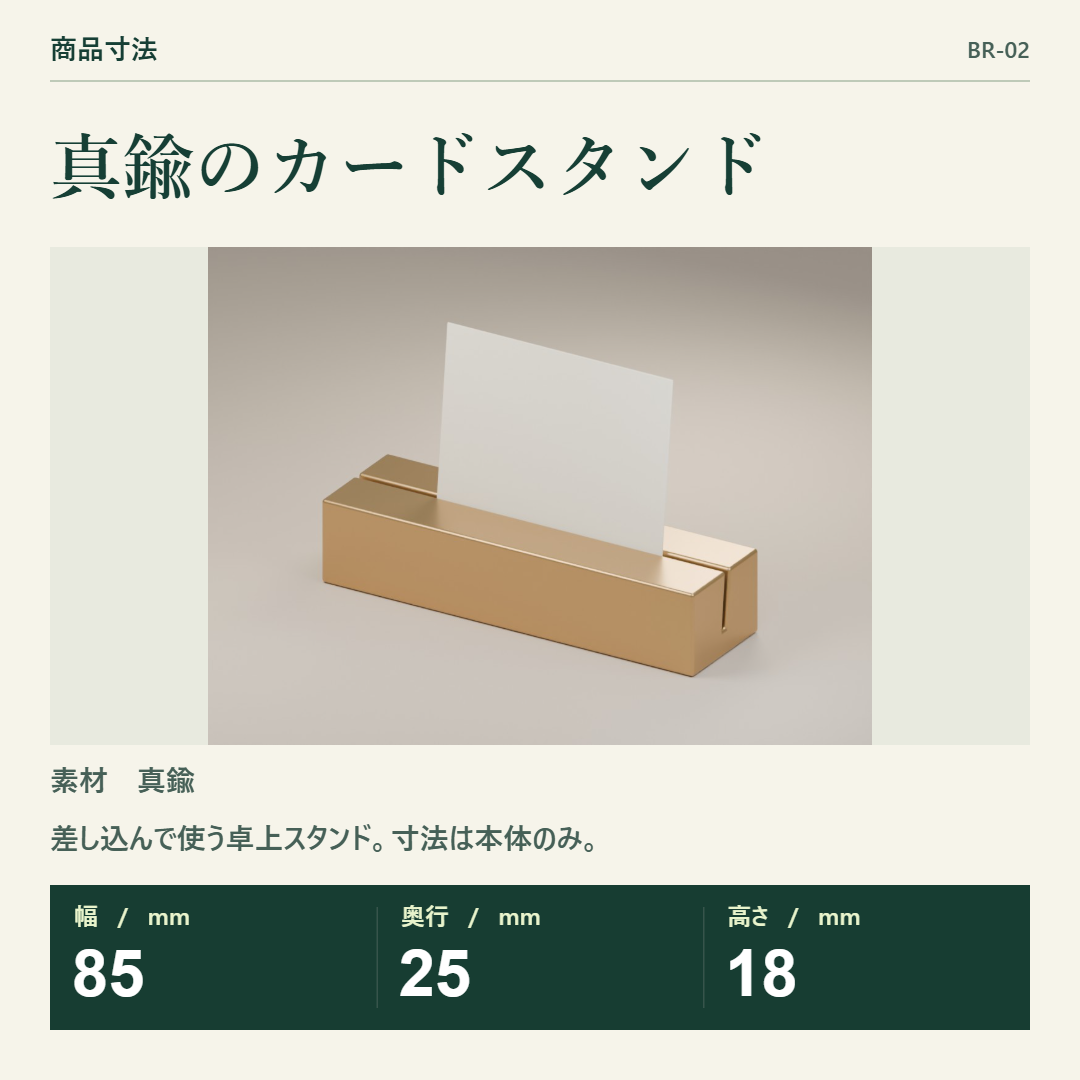
架空の2商品で作った見本です。完成PNGを開くと、画像に記載された数値を大きく表示できます。
実測値またはメーカーの仕様表を確認し、幅・奥行・高さをすべてmmにそろえます。たとえば幅18cmは 180 と入力します。カードスタンドは台座だけを測り、写真に写したカードを含めないことを「特長」欄に記しました。
各品番に対応する写真を用意します。見本をそのまま試す場合は次のZIPを展開してください。
見本の catalog.csv を開き、同じ行に品番・商品名・寸法・写真ファイル名を記入します。2商品の入力値は次のとおりです。
| 品番 | 幅mm | 奥行mm | 高さmm |
|---|---|---|---|
| KASA-01 | 180 | 90 | 15 |
| BR-02 | 85 | 25 | 18 |
品番,商品名,幅mm,奥行mm,高さmm,素材,写真ファイル,特長
KASA-01,デスクトレー,180,90,15,スチール/粉体塗装,tray-forest.jpg,ペンとクリップをまとめる、浅い角丸のトレー。
BR-02,真鍮のカードスタンド,85,25,18,真鍮,stand-brass.jpg,差し込んで使う卓上スタンド。寸法は本体のみ。
tray-forest.jpg です。001 のように0で始まる場合は、Excelの取り込み時に品番列を「文字列」に指定します。保存形式はCSV(UTF-8またはShift_JIS)です。製品版で商品一覧CSVを選び、対応する写真をまとめて選択します。プレビューを品番ごとに切り替え、写真と商品名の組み合わせ、幅と奥行の順番、小数点の位置を確認します。
正方形だけを選んで「PNGをZIPで保存」を押すと、今回の例では品番別のフォルダーに1080 × 1080 pxのPNGが1枚ずつ入ります。正方形・縦長・横長の3形式を選ぶと2品番で6枚です。